
以太网分析仪netANALYZER可以测试profinet,EtherCAT,Ethernet / IP.sercos.Modbus/TCP等实时和非实时网络,主要有如下功能:
1、数据记录—Data Recording
可保存网络中所有的记录帧,可用wireshark等第三方工具打开;
2、时序测试—Time Measurements
可以分析报文帧出现的频率次数,以及通过设置不同的port端口来实现计算网络中不同位置点报文帧传输的时间,比如对circle time的测试,对jitter的测试等;
3、分析网络负载—Analysis of Network Load
可以测试不同以太网帧帧在网络中的传输负载,可以图形化显示负载的变化规律;
4、其他参数—Other Parameters
可测试以太网其他帧错误
硬件介绍
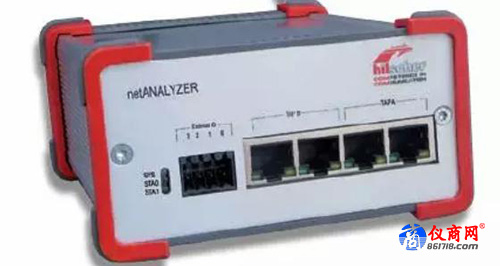
以太网分析仪 netANALYZER
24V电源供电;
USB接口:可以插U盘保存记录;
Uplink网口连接PC,作为数据传输网口连接PC端;
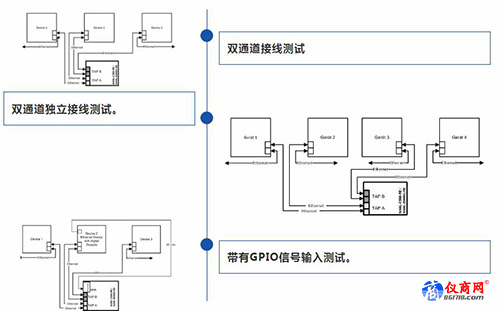
TAP A和TAP B共4路网口,两组网络,可实现同时对两路网络的测试;
External IO口,外扩GPIO口,可接远程IO,实现对扩IO的信号抓取;
软件安装
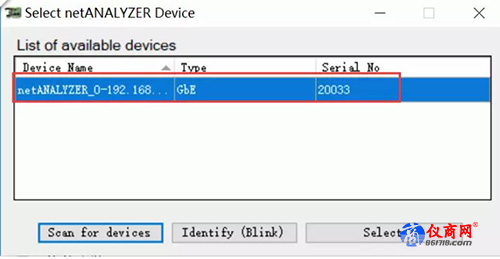
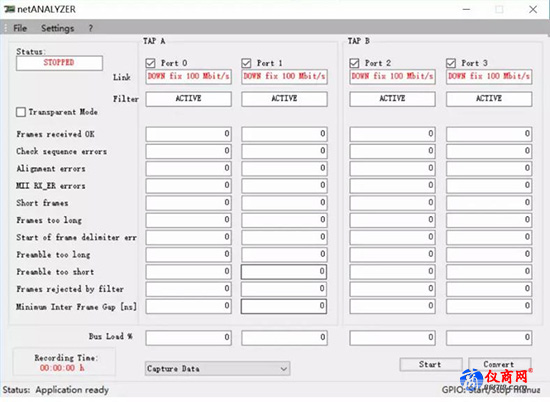
参考如上图示
EtherCAT测试步骤
分别测试了KPA EtherCAT master和以及其他主站的,硬件接线如下图,使用了TAP A的port0和port1,主站网口--->port0--->port1--->从站伺服。
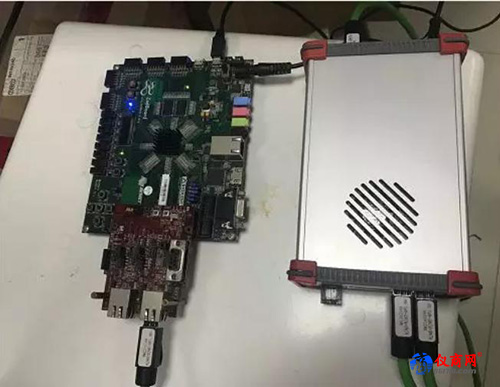
数据记录功能-Data Recording
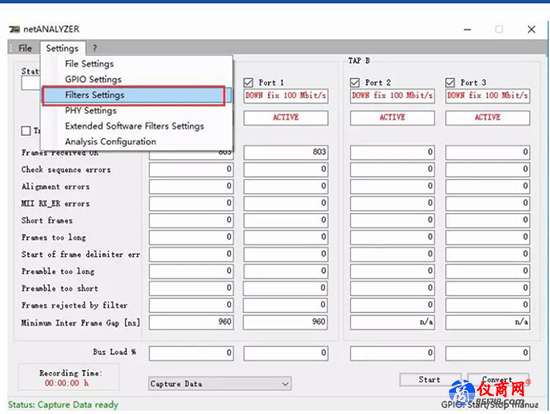
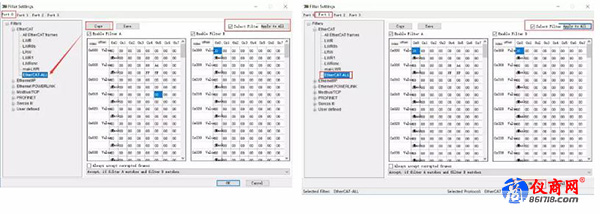
Step1:设置过滤条件
此处并不设置任何过滤条件,全部EtherCAT的报文帧都会被抓取下来,port0和port1的设置都一致,设置完成后需要点击apply to all。
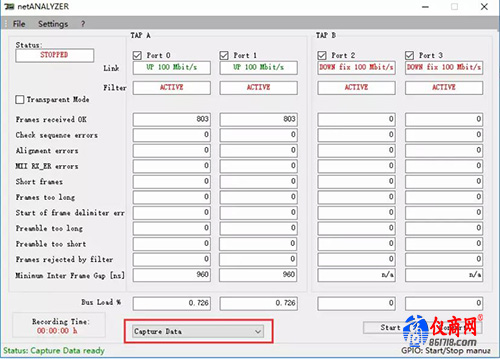
Step2:选择数据记录功能
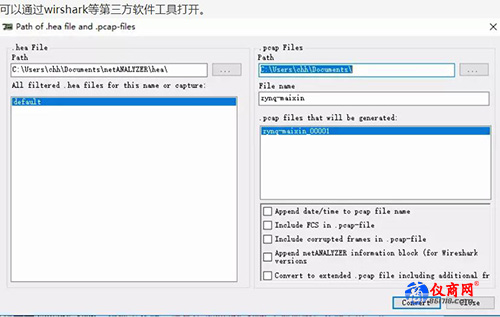
Step3:导出抓包数据
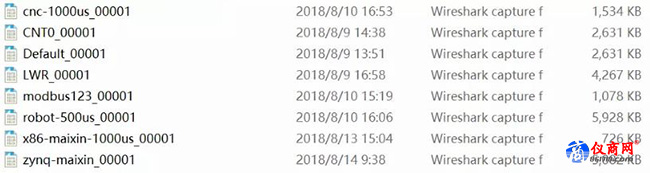
可以通过wirshark等第三方软件工具打开。
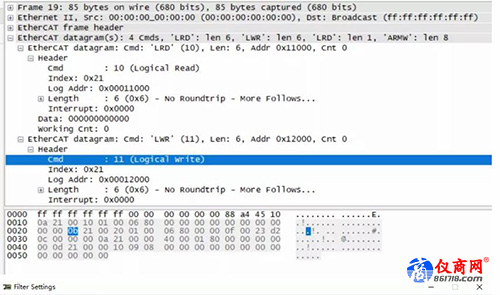
Step4:测试结果
时序测试-Time Measurements
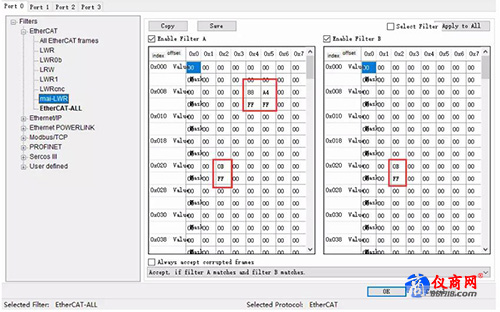
Step1:设置过滤条件
参考4.1.1设置过滤条件如下,比如设置LWR报文指令,位置如下
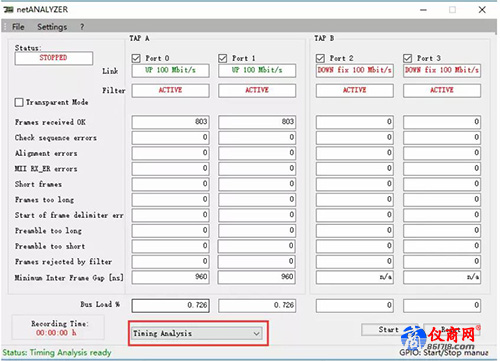
Step2:选择时序测试功能
在弹出来的时序图,可根据不同端口port的设置来确定不同参数的设置,比如from port0 to port0,是用来测试circle time。
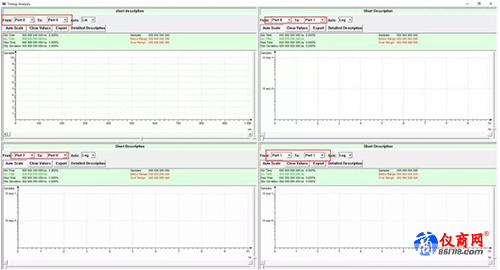
Step3:测试结果
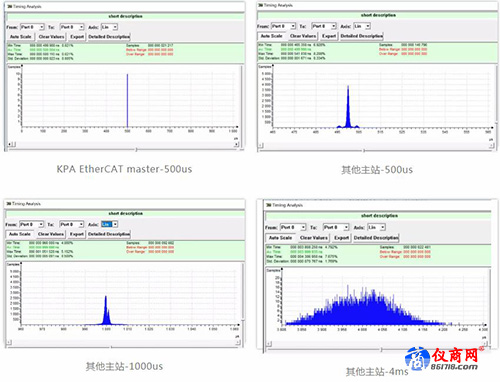
改图横坐标是circle time,纵坐标是采样次数,可以看出,如果circle time 不抖动的话,是一根直线,如果存在抖动的话,会呈现一个类似正态分布的图像。
网络负载-Analysis of Network Load
Step1:设置过滤条件
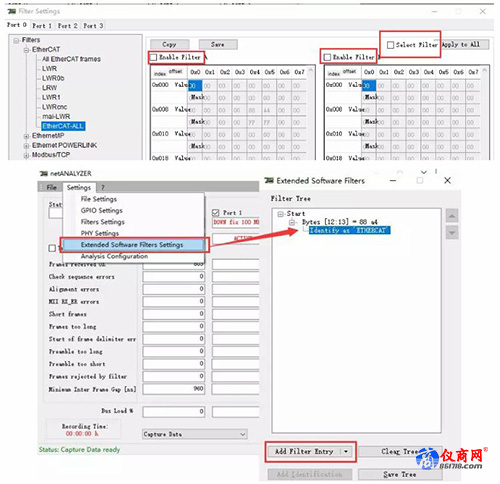
首先需先将Filter Setting下的过滤条件打钩去掉,然后新增加额外的过滤条件如下,比如我需要查看EtherCAT报文的负载情况,我设置过滤条件如下。
Step2:选择网络负载功能
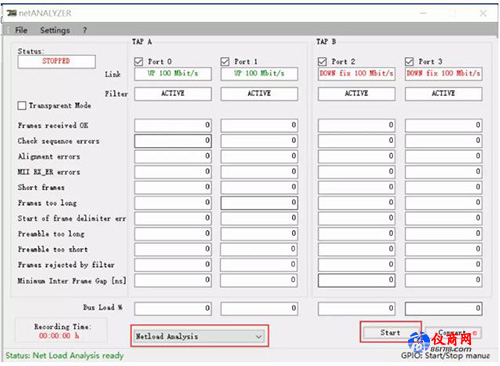
Step3:测试结果
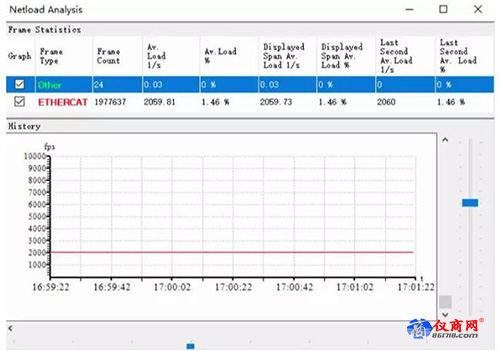
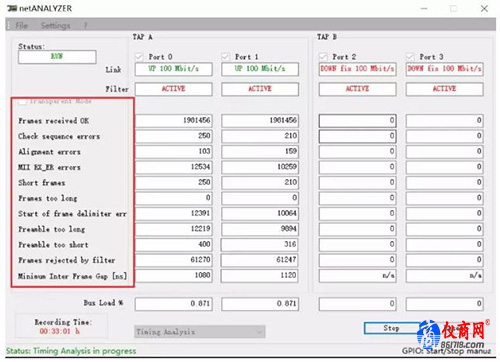
其他参数-Other Parameters
通过测试界面,可以查看到网络中会出现一些诊断错误信息。
其他测试例子
以上例子都是基本使用和基本测试的方法,其他测试例子可以参考以下几个应用例子做对应的测试。